Conçu pour les réunions en direct
Tout ce qui figure sur cette page est déjà dans l’app Nextly pour Mac.
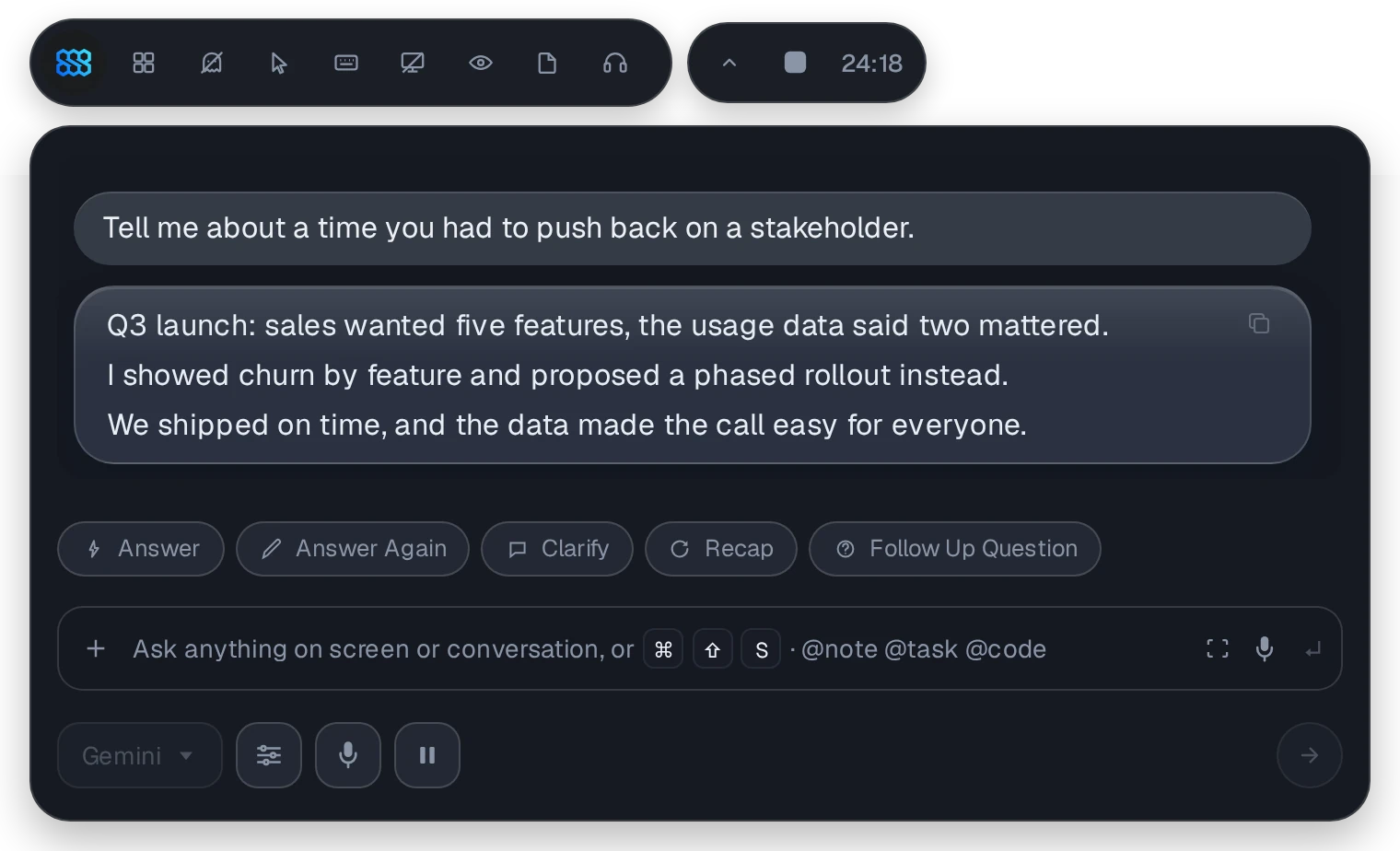
Sachez quoi dire ensuite
Une suggestion en trois lignes à lire d’un coup d’œil, construite à partir de la conversation, de votre prompt et de vos fichiers.
- États de session OFF, AUTO ou MANUAL.
- Mettez en pause, reprenez, copiez ou régénérez une réponse ; Répondre à nouveau utilise votre modèle de secours.
- Humaniser la réponse reformule une suggestion pour un ton plus naturel.
- Taille du texte réglable pour la suggestion et les transcriptions.
Des réponses ancrées dans votre histoire
Transformez n’importe quel mode en mode Entretien. Orientez-le vers votre CV et le poste visé, puis réglez sa façon de répondre.
- Orientation : standard ou technique.
- Longueur des réponses et pauses naturelles.
- Sources sur la candidature et le poste visé issues de vos fichiers.
- Réponses pré-approuvées aux questions courantes, restituées de façon constante.
Vos fichiers, prêts en pleine phrase
Gardez des fichiers par mode. Nextly lit le texte, les scans et les visuels, et décide sur votre Mac de ce qu’il envoie, avec OCR local en option.
- Fichiers et dossiers par mode.
- Local d’abord : le mode Local uniquement n’escalade jamais ; l’escalade cloud optionnelle ne voit jamais les fichiers bruts.
- Téléchargements optionnels : analyseur PaddleOCR-VL et raisonnement visuel Qwen3-VL sur Apple Silicon.
Un PDF qui suit le rythme
Recherchez en privé et recevez des suggestions de pages tirées de la conversation. Votre vue ne saute jamais ; vous choisissez quand l’ouvrir.
- Recherche privée avec navigation vers les pages correspondantes.
- Suggestions issues de la conversation avec la page et un extrait.
- Zoom et navigation par page ; les PDF scannés restent navigables.
Votre écran, pas le leur
Masquez Nextly des partages d’écran et enregistrements pris en charge, et choisissez comment il apparaît sur votre propre Mac.
- Discrétion visuelle pour le panneau et les visionneuses.
- Raccourcis Masquer le pointeur et Masquer le clavier.
- Déguisement du processus : apparaît comme Terminal, Réglages Système ou Moniteur d’activité dans le Dock et les menus.
- Discrétion des périphériques contrôle l’automatisation clavier et souris générée par Nextly.
Le contact visuel pendant que vous lisez
Une caméra virtuelle pour toute app de réunion. Votre regard croise l’objectif pendant que vous lisez, et Beauty adoucit l’image.
- Intensité de l’effet Eye Contact, ajustement automatique pendant la lecture, calibrage de la position de l’écran et référence de l’objectif.
- Beauty à intensité réglable ; transmission directe pour les caméras OBSBOT prises en charge.
- Le traitement reste sur ce Mac.
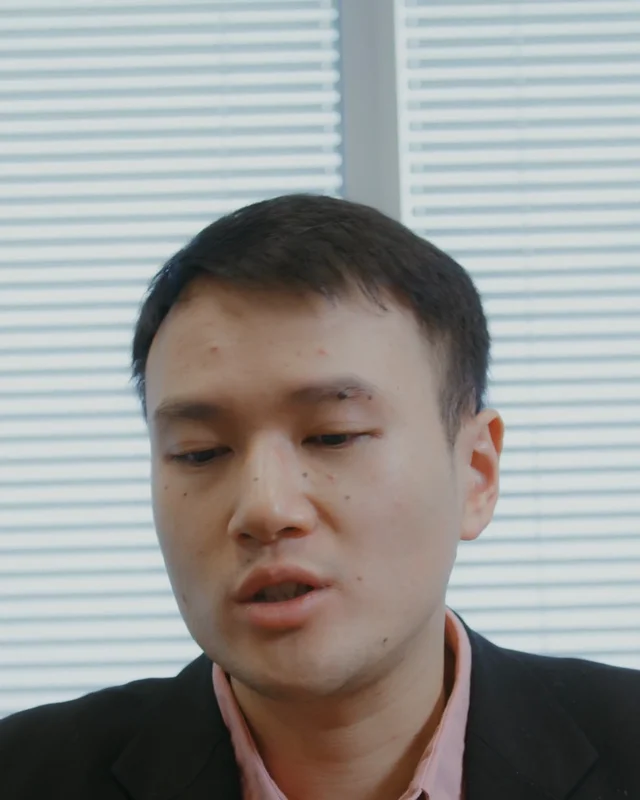 Lecture des notes
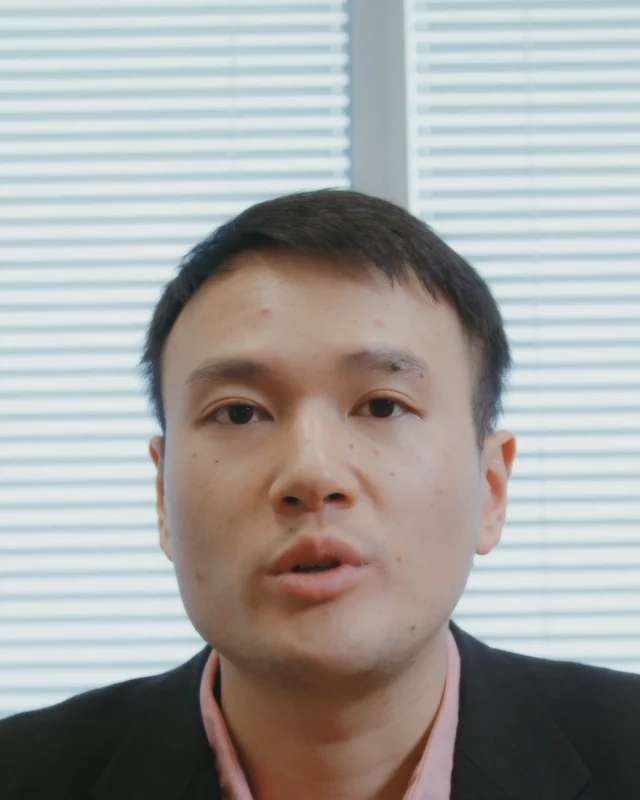 Nextly Camera
Un coach privé dans votre oreille
Écoutez les réponses suggérées en privé sur l’appareil de votre choix. Il se tait pendant que vous parlez.
- Choisissez fournisseur, voix, langue et vitesse.
- Voix personnalisées que vous avez le droit d’utiliser.
- Activez-le instantanément avec ⇧⌘J.
Tapé comme par un humain, pas collé
Copiez, cliquez dans un champ, appuyez sur ⌥⌘V. Nextly tape le texte à un rythme humain, avec des vitesses distinctes pour le texte et le code.
- Mots/min pour texte et code réglés séparément.
- Pauses après les mots, virgules, phrases et retours à la ligne, avec de légères variations.
- Arrêt instantané avec ⇧⌘..
Vos propres modèles
Choisissez votre fournisseur et un modèle de secours en cas de blocage. Vos clés restent dans le trousseau macOS.
Réponses
Reconnaissance vocale
Chaque raccourci, à votre façon
Réattribuez n’importe quel raccourci dans les Réglages. Nextly bloque les raccourcis en conflit au lieu de les échanger en silence.
| Action | Par défaut | Fonction |
|---|---|---|
| Démarrer une réunion | ⇧⌘N | Démarre une réunion via la fenêtre contextuelle, même si Nextly est fermé. |
| Répondre | ⌘A | Répondre maintenant à la question en cours. |
| Répondre à nouveau | ⇧⌘1 | Répondre à nouveau avec le modèle de secours. |
| Clarifier · Récapituler · Relancer | ⌘2 ⌘3 ⌘4 | Question de clarification, bref récapitulatif, question suivante. |
| Masquer / afficher le panneau | ⌘H | Masquer ou rétablir le panneau et les visionneuses. |
| Capture d’écran · Sélection | ⌘S ⇧⌘S | Joindre tout l’écran ou une zone sélectionnée. |
| Demander depuis une capture | ⇧⌘A | Capturer maintenant, ou expliquer le fichier ouvert ou joint. |
| Joindre un fichier | ⌘O | Choisir un fichier à joindre. |
| Saisie du presse-papiers · Arrêt | ⌥⌘V ⇧⌘. | Taper le presse-papiers à un rythme humain, ou arrêter. |
| Masquer le pointeur · Masquer le clavier | ⇧⌘H ⇧⌘K | Garder privés les événements du pointeur et du clavier pendant un partage. |
| Assistant vocal | ⇧⌘J | Activer la voix privée, ou la couper. |
| Déplacer le panneau | ⌘←↑↓→ | Décaler le panneau de réunion. |
| Arrêter la session | ⌘. | Désactiver la session en cours. |
Essayez-le à votre prochaine réunion
Gratuit pendant notre croissance. Mac uniquement.