Criado para reuniões em direto
Tudo o que está nesta página já existe hoje na app Nextly para Mac.
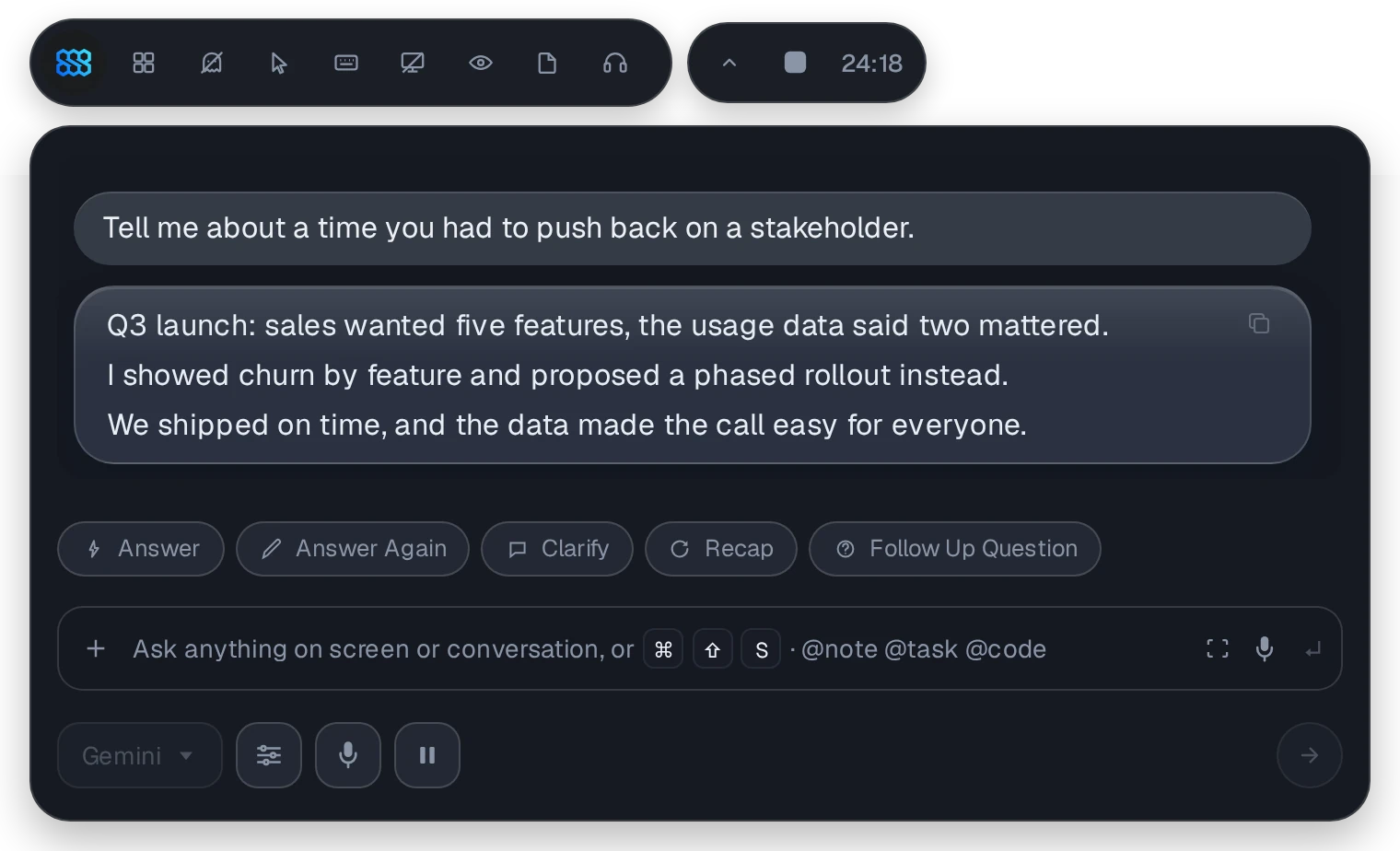
Saiba o que dizer a seguir
Uma sugestão de três linhas para ler num relance e dizer, criada a partir da conversa, do seu prompt e dos seus ficheiros.
- Estados de sessão OFF, AUTO ou MANUAL.
- Pause, retome, copie ou gere de novo uma resposta; Responder de novo usa o seu modelo de reserva.
- Humanizar resposta reescreve uma sugestão para soar mais natural.
- Tamanho de texto ajustável para a sugestão e as transcrições.
Respostas enraizadas na sua história
Transforme qualquer modo em modo Entrevista. Aponte-o para o seu currículo e a função pretendida e ajuste como responde.
- Ênfase: padrão ou técnica.
- Extensão da resposta e pausas naturais.
- Fontes do candidato e da função a partir dos seus ficheiros.
- Respostas pré-aprovadas a perguntas comuns, sempre consistentes.
Os seus ficheiros, prontos a meio da frase
Mantenha ficheiros por modo. O Nextly lê texto, digitalizações e imagens, decidindo no seu Mac o que enviar, com OCR opcional no dispositivo.
- Ficheiros e pastas por modo.
- Local primeiro: o modo Apenas local nunca escala; a escalada opcional para a nuvem nunca vê os ficheiros originais.
- Transferências opcionais: analisador PaddleOCR-VL e raciocínio visual Qwen3-VL em Apple Silicon.
Um PDF que acompanha o ritmo
Pesquise em privado e receba sugestões de páginas a partir da conversa. A sua vista nunca salta; decide quando a abrir.
- Pesquisa privada com navegação para as páginas correspondentes.
- Sugestões da conversa mostram a página e um excerto.
- Zoom e controlos de página; os PDF digitalizados continuam navegáveis.
O seu ecrã, não o deles
Oculte o Nextly das partilhas de ecrã e gravações suportadas, e escolha como aparece no seu próprio Mac.
- Discrição visual para o painel e os visualizadores.
- Atalhos Ocultar cursor e Ocultar teclado.
- Disfarce de processo: aparece como Terminal, Definições do Sistema ou Monitor de Atividade na Dock e nos menus.
- Discrição de dispositivos controla a automação de teclado e rato gerada pelo Nextly.
Contacto visual enquanto lê
Uma câmara virtual para qualquer app de reuniões. O seu olhar encontra a lente enquanto lê, e o Beleza suaviza a imagem.
- Intensidade do contacto visual, ajuste automático durante a leitura, calibração da posição do ecrã e referência da lente.
- Beleza com intensidade ajustável; passagem direta para câmaras OBSBOT suportadas.
- O processamento fica neste Mac.
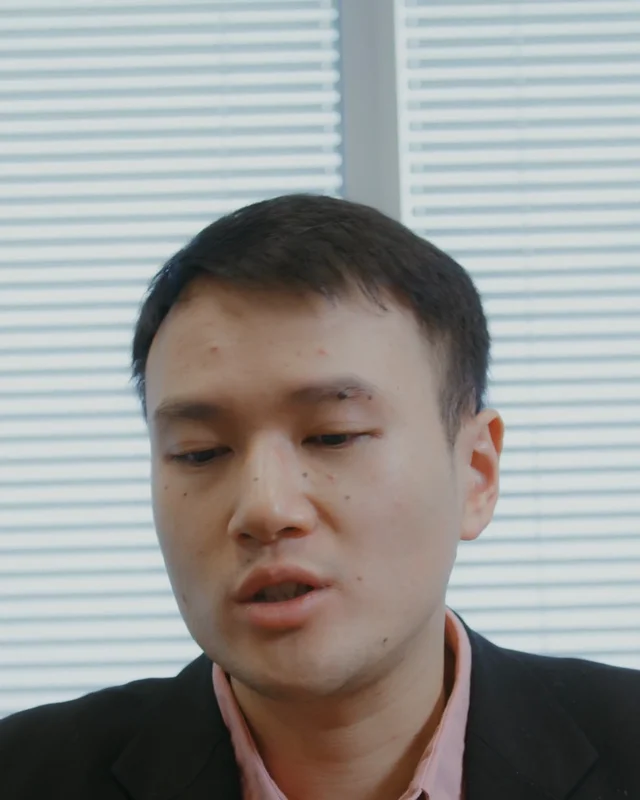 A ler notas
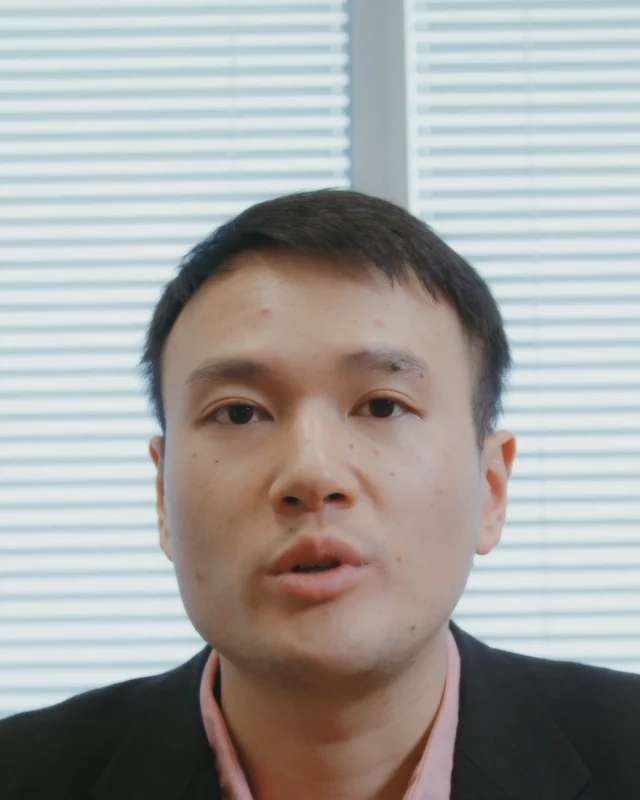 Nextly Camera
Um treinador privado ao ouvido
Ouça as respostas sugeridas em privado no dispositivo que escolher. Fica em silêncio enquanto fala.
- Escolha fornecedor, voz, idioma e velocidade.
- Vozes personalizadas que está autorizado a usar.
- Ative instantaneamente com ⇧⌘J.
Escrito como por uma pessoa, não colado
Copie, clique num campo e prima ⌥⌘V. O Nextly escreve a um ritmo humano, com velocidades separadas para texto e código.
- PPM de texto e código definidos separadamente.
- Pausas após palavras, vírgulas, frases e novas linhas, com ligeira variação.
- Pare instantaneamente com ⇧⌘..
Use os seus próprios modelos
Escolha o seu fornecedor e um de reserva para bloqueios. As suas chaves ficam no Porta-chaves do macOS.
Respostas
Voz para texto
Cada atalho, à sua maneira
Reatribua qualquer atalho nas Definições. O Nextly bloqueia atalhos em conflito em vez de os trocar em silêncio.
| Ação | Predefinido | O que faz |
|---|---|---|
| Iniciar reunião | ⇧⌘N | Inicia uma reunião com o pop-up, mesmo que o Nextly esteja fechado. |
| Responder | ⌘A | Responder já à pergunta atual. |
| Responder de novo | ⇧⌘1 | Responder de novo com o modelo de reserva. |
| Clarificar · Resumir · Seguimento | ⌘2 ⌘3 ⌘4 | Pergunta de clarificação, resumo breve, próxima pergunta. |
| Ocultar / mostrar painel | ⌘H | Ocultar ou repor o painel e os visualizadores. |
| Captura de ecrã · Seleção | ⌘S ⇧⌘S | Anexar o ecrã inteiro ou uma área arrastada. |
| Perguntar a partir da captura | ⇧⌘A | Capturar agora, ou explicar o ficheiro aberto ou anexado. |
| Anexar ficheiro | ⌘O | Escolher um ficheiro para anexar. |
| Escrever da área de transferência · Parar | ⌥⌘V ⇧⌘. | Escrever a área de transferência a ritmo humano, ou parar. |
| Ocultar cursor · Ocultar teclado | ⇧⌘H ⇧⌘K | Manter privados os eventos do cursor e do teclado durante uma partilha. |
| Assistente de voz | ⇧⌘J | Ativar a voz privada, ou silenciá-la. |
| Mover painel | ⌘←↑↓→ | Deslocar o painel de reuniões. |
| Terminar sessão | ⌘. | Desligar a sessão atual. |