Gebaut für Live-Meetings
Alles auf dieser Seite steckt schon heute in der Nextly-App für Mac.
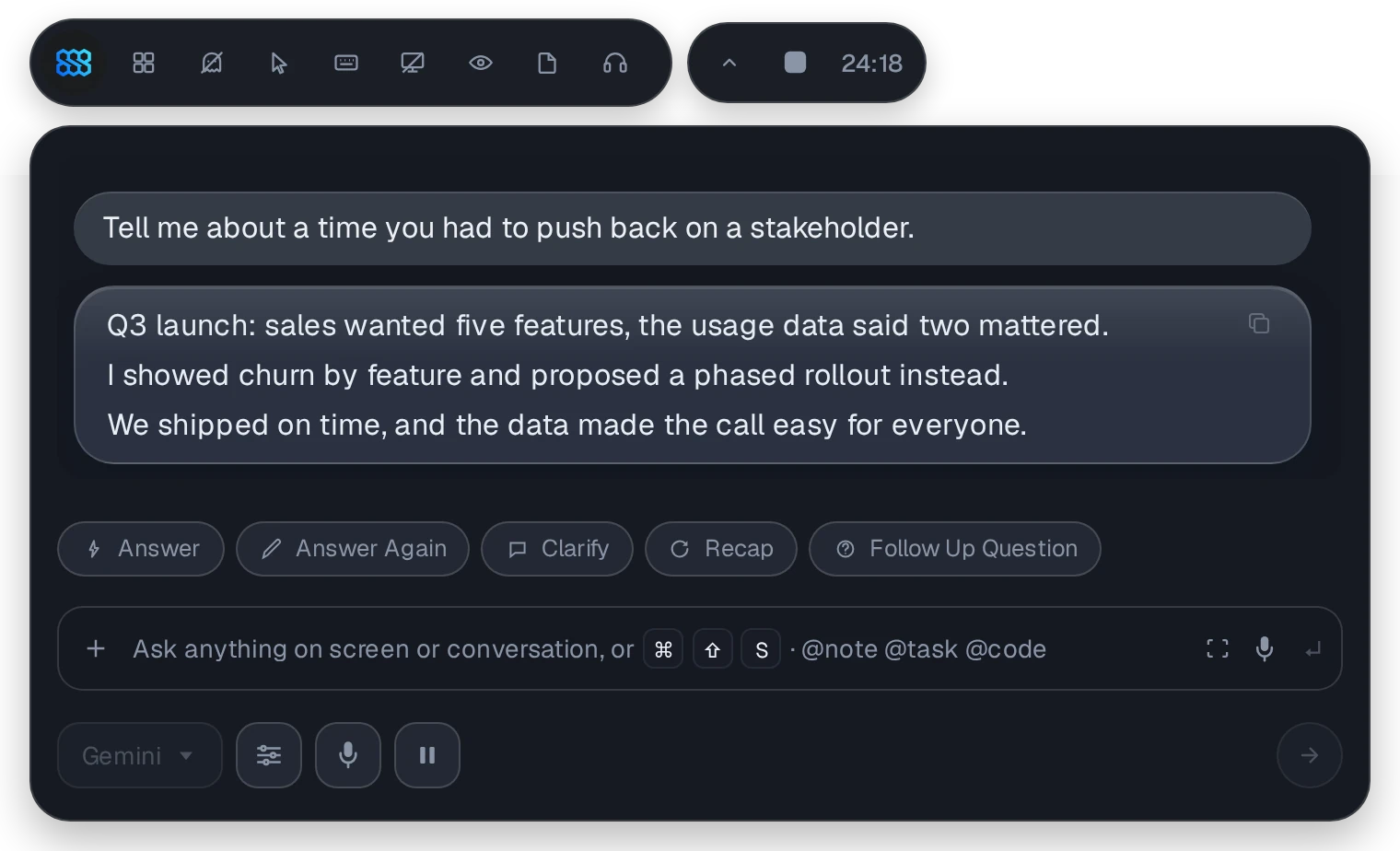
Wissen, was du als Nächstes sagst
Ein dreizeiliger Hinweis zum Ablesen und Sagen, aufgebaut aus dem Gespräch, deinem Prompt und deinen Dateien.
- Sitzungsstatus AUS, AUTO oder MANUELL.
- Pausieren, fortsetzen, kopieren oder neu erzeugen; „Erneut antworten“ nutzt dein Fallback-Modell.
- Antwort vermenschlichen formuliert einen Hinweis natürlicher.
- Einstellbare Textgröße für Hinweis und Transkripte.
Antworten aus deiner Geschichte
Mach jeden Modus zum Interviewmodus. Richte ihn auf deinen Lebenslauf und die Zielposition aus und stimme ab, wie er antwortet.
- Schwerpunkt: Standard oder technisch.
- Antwortlänge und natürliche Pausen.
- Quellen zu Person und Zielposition aus deinen Dateien.
- Vorab freigegebene Antworten auf häufige Fragen, immer gleich wiedergegeben.
Deine Dateien, mitten im Satz bereit
Lege Dateien pro Modus ab. Nextly liest Text, Scans und Bilder und entscheidet auf deinem Mac, was gesendet wird – optional mit OCR auf dem Gerät.
- Dateien und Ordner pro Modus.
- Lokal zuerst: Der Modus „Nur lokal“ eskaliert nie; die optionale Cloud-Eskalation sieht nie Rohdateien.
- Optionale Downloads: PaddleOCR-VL-Parser und Qwen3-VL für visuelles Schlussfolgern auf Apple Silicon.
Ein PDF, das mithält
Durchsuche privat und erhalte Seitenvorschläge aus dem Gespräch. Deine Ansicht springt nie; du entscheidest, wann du sie öffnest.
- Private Suche mit Navigation zu passenden Seiten.
- Vorschläge aus dem Gespräch zeigen Seite und Auszug.
- Zoom- und Seitensteuerung; auch gescannte PDFs sind navigierbar.
Dein Bildschirm, nicht ihrer
Verbirg Nextly vor unterstützten Bildschirmfreigaben und Aufnahmen und bestimme, wie es auf deinem eigenen Mac erscheint.
- Visuelle Tarnung für Panel und Viewer.
- Kürzel für Zeiger ausblenden und Tastatur ausblenden.
- Prozesstarnung: erscheint im Dock und in Menüs als Terminal, Systemeinstellungen oder Aktivitätsanzeige.
- Gerätetarnung steuert von Nextly erzeugte Tastatur- und Mausautomatisierung.
Blickkontakt beim Lesen
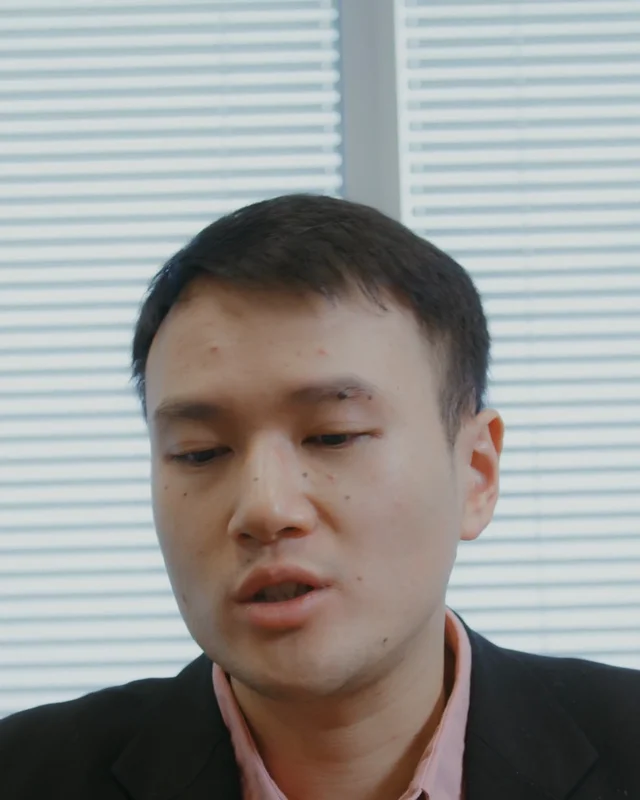
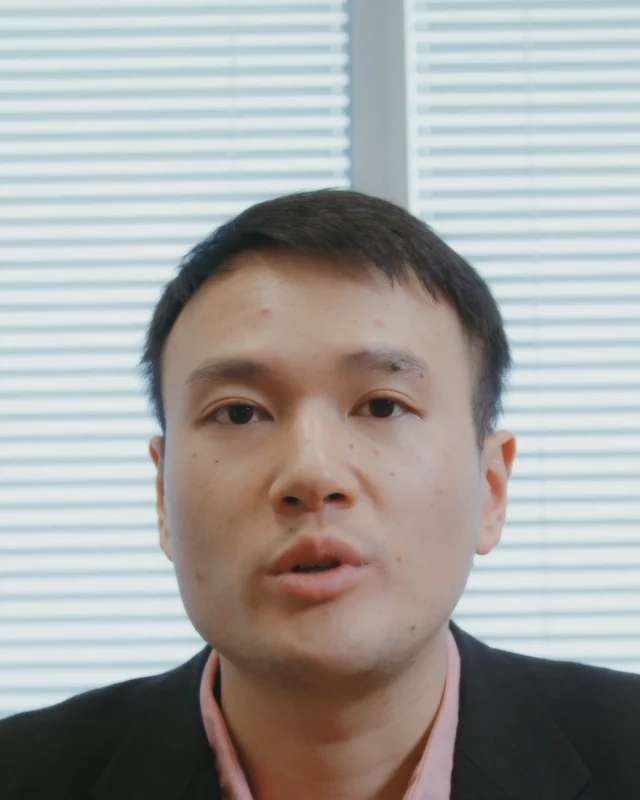
Eine virtuelle Kamera für jede Meeting-App. Dein Blick trifft beim Lesen die Kamera, und Beauty glättet das Bild.
- Stärke des Blickkontakts, automatische Anpassung beim Lesen, Kalibrierung der Bildschirmposition und Kamerareferenz.
- Beauty mit einstellbarer Stärke; Durchleitung für unterstützte OBSBOT-Kameras.
- Die Verarbeitung bleibt auf diesem Mac.
 Notizen lesen
 Nextly Camera
Ein privater Coach im Ohr
Hör Antwortvorschläge privat auf dem Gerät deiner Wahl. Er schweigt, während du sprichst.
- Wähle Anbieter, Stimme, Sprache und Tempo.
- Eigene Stimmen, die du verwenden darfst.
- Sofort umschalten mit ⇧⌘J.
Getippt wie von Menschenhand, nicht eingefügt
Kopieren, Feld anklicken, ⌥⌘V drücken. Nextly tippt den Text in menschlichem Tempo, mit getrennten Geschwindigkeiten für Text und Code.
- WPM für Text und Code getrennt einstellbar.
- Pausen nach Wörtern, Kommas, Sätzen und Zeilenumbrüchen, dazu leichte Variation.
- Sofort stoppen mit ⇧⌘..
Eigene Modelle nutzen
Wähle deinen Anbieter und einen Fallback für Hänger. Deine Schlüssel bleiben im macOS-Schlüsselbund.
Antworten
Sprache-zu-Text
Jedes Kürzel, wie du willst
Belege jedes Kürzel in den Einstellungen neu. Nextly blockiert kollidierende Kürzel, statt sie stillschweigend zu tauschen.
| Aktion | Standard | Funktion |
|---|---|---|
| Meeting starten | ⇧⌘N | Startet ein Meeting über das Pop-up, selbst wenn Nextly beendet ist. |
| Antworten | ⌘A | Die aktuelle Frage sofort beantworten. |
| Erneut antworten | ⇧⌘1 | Mit dem Fallback-Modell erneut antworten. |
| Klären · Zusammenfassen · Nachfragen | ⌘2 ⌘3 ⌘4 | Klärende Frage, kurze Zusammenfassung, nächste Frage. |
| Panel aus-/einblenden | ⌘H | Panel und Viewer aus- oder einblenden. |
| Bildschirmfoto · Bereich | ⌘S ⇧⌘S | Den ganzen Bildschirm oder einen gezogenen Bereich anhängen. |
| Zum Bildschirmfoto fragen | ⇧⌘A | Jetzt aufnehmen oder die geöffnete bzw. angehängte Datei erklären. |
| Datei anhängen | ⌘O | Eine Datei zum Anhängen wählen. |
| Zwischenablage tippen · Stopp | ⌥⌘V ⇧⌘. | Die Zwischenablage in menschlichem Tempo tippen oder stoppen. |
| Zeiger ausblenden · Tastatur ausblenden | ⇧⌘H ⇧⌘K | Zeiger- und Tastenereignisse während einer Freigabe privat halten. |
| Sprachassistent | ⇧⌘J | Private Sprachausgabe ein- oder ausschalten. |
| Panel verschieben | ⌘←↑↓→ | Das Meeting-Panel verschieben. |
| Sitzung beenden | ⌘. | Die aktuelle Sitzung beenden. |
Probier es im nächsten Meeting aus
Kostenlos, während wir wachsen. Nur für Mac.