Élő megbeszélésekre tervezve
Minden, ami ezen az oldalon szerepel, már ma benne van a Nextly Mac-appban.
Tudd, mit mondj ezután
Egy háromsoros tipp, amelyre ránézhetsz és kimondhatod, a beszélgetésből, a promptodból és a fájljaidból összeállítva.
- OFF, AUTO vagy MANUAL munkamenet-állapotok.
- Szüneteltetés, folytatás, másolás vagy újragenerálás; az Újra válasz a tartalék modelledet használja.
- Válasz emberibbé tétele természetesebbre fogalmazza át a tippet.
- Állítható szövegméret a tipphez és az átiratokhoz.
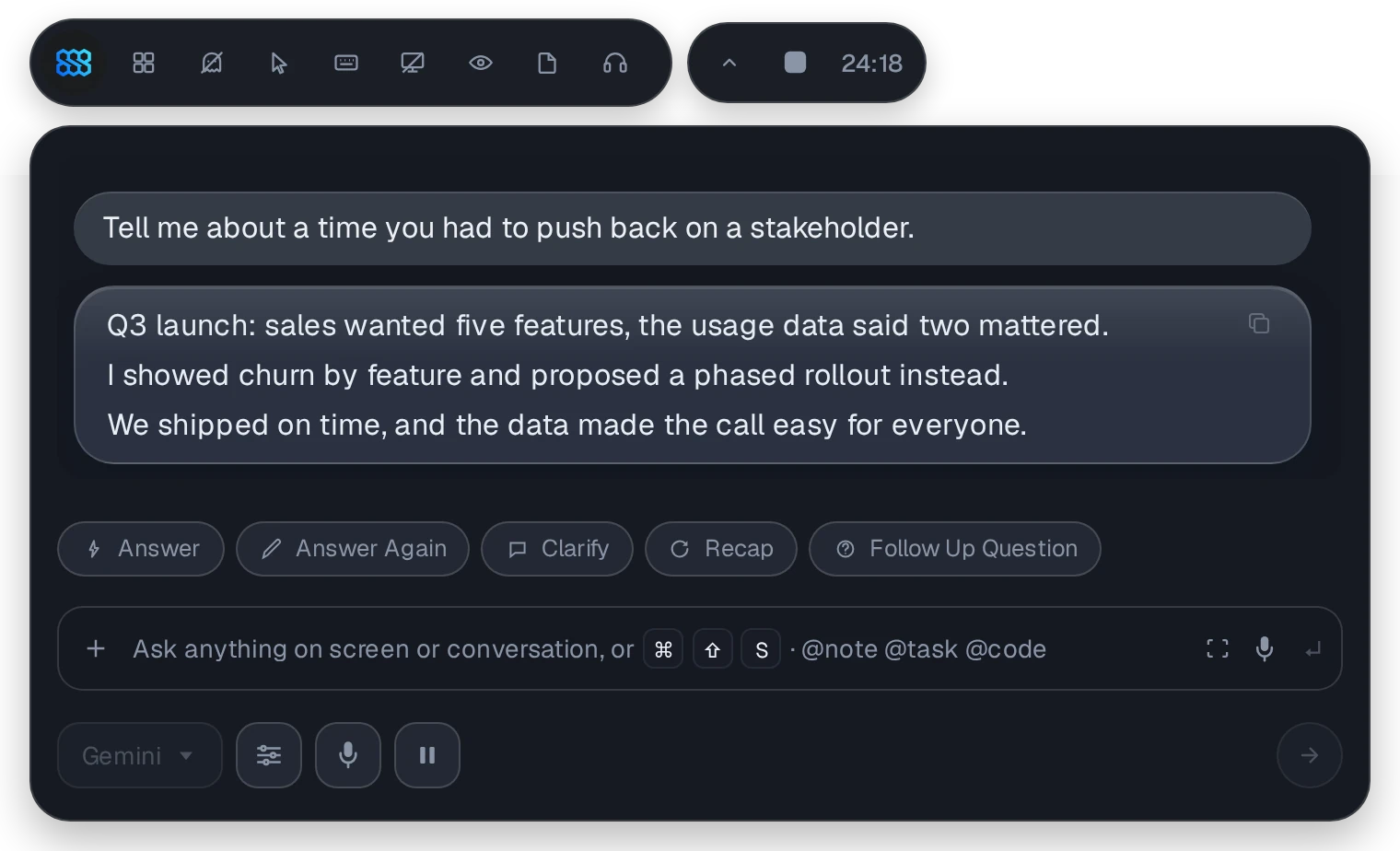
Válaszok a te történetedből
Bármely módot Interjú móddá alakíthatsz. Irányítsd az önéletrajzodra és a célpozícióra, majd hangold, hogyan válaszoljon.
- Hangsúly: normál vagy technikai.
- Válaszhossz és természetes szünetek.
- Jelölt- és pozícióforrások a fájljaidból.
- Előre jóváhagyott válaszok a gyakori kérdésekre, mindig egységesen.
A fájljaid, már a mondat közepén
Tárolj fájlokat módonként. A Nextly szöveget, szkennelt anyagot és képeket olvas, és a Maceden dönti el, mit küld, opcionális eszközön futó OCR-rel.
- Módonkénti fájlok és mappák.
- Először helyben: a Csak helyi mód soha nem eszkalál; az opcionális felhős eszkaláció soha nem látja a nyers fájlokat.
- Opcionális letöltések: PaddleOCR-VL elemző és Qwen3-VL vizuális következtetés Apple Siliconon.
Egy PDF, amely lépést tart
Keress privátban, és kapj oldaljavaslatokat a beszélgetésből. A nézeted soha nem ugrik el; te döntöd el, mikor nyitod meg.
- Privát keresés a találati oldalakra navigálással.
- A beszélgetésből származó javaslatok megmutatják az oldalt és egy részletet.
- Nagyítás és oldalvezérlők; a szkennelt PDF-ekben is lehet navigálni.
A te képernyőd, nem az övék
Rejtsd el a Nextlyt a támogatott képernyőmegosztások és felvételek elől, és válaszd meg, hogyan jelenjen meg a saját Maceden.
- Vizuális rejtés a panelhez és a nézőkhöz.
- Mutató elrejtése és Billentyűzet elrejtése billentyűparancsok.
- Folyamatálcázás: Terminálként, Rendszerbeállításokként vagy Tevékenységfigyelőként jelenik meg a Dockban és a menükben.
- Eszközrejtés szabályozza a Nextly által generált billentyűzet- és egérautomatizálást.
Eye Contact olvasás közben
Virtuális kamera bármely megbeszélésapphoz. Olvasás közben a tekinteted a kamerába néz, a Beauty pedig lágyítja a képet.
- Az Eye Contact erőssége, automatikus igazítás olvasás közben, a képernyő helyzetének kalibrálása és kamerareferencia.
- Beauty állítható erősséggel; átengedés a támogatott OBSBOT kamerákhoz.
- A feldolgozás ezen a Macen marad.
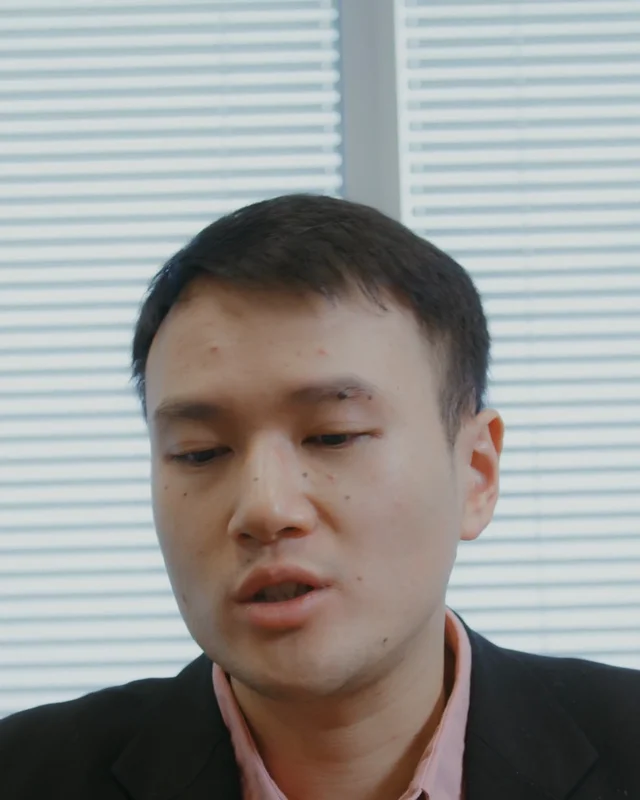 Jegyzetolvasás
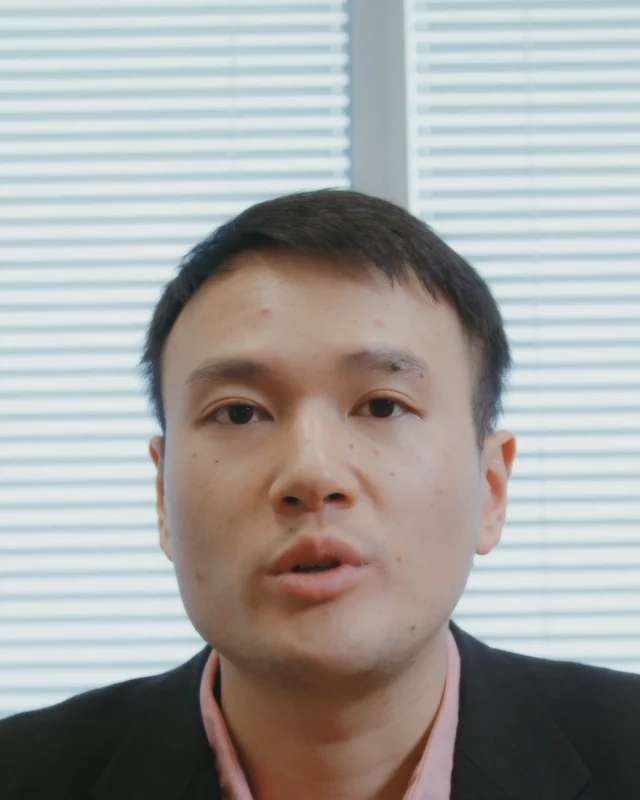 Nextly Camera
Privát coach a füledben
Hallgasd a javasolt válaszokat privátban a választott eszközön. Elhallgat, amíg te beszélsz.
- Válassz szolgáltatót, hangot, nyelvet és sebességet.
- Egyéni hangok, amelyek használatára jogosult vagy.
- Azonnali be- és kikapcsolás: ⇧⌘J.
Emberi módon gépelve, nem beillesztve
Másolj, kattints egy mezőbe, nyomd meg: ⌥⌘V. A Nextly emberi tempóban gépel, külön sebességgel szövegre és kódra.
- Szöveg és kód WPM külön állítható.
- Szünetek szavak, vesszők, mondatok és sortörések után, finom változatossággal.
- Azonnali leállítás: ⇧⌘..
Saját modellek
Válaszd ki a szolgáltatót és egy tartalékot elakadás esetére. A kulcsaid a macOS kulcskarikájában maradnak.
Válaszok
Beszédből szöveg
Minden billentyűparancs a te módodon
Bármely billentyűparancsot átállíthatsz a Beállításokban. A Nextly letiltja az ütköző parancsokat ahelyett, hogy csendben felcserélné őket.
| Művelet | Alapértelmezett | Mit csinál |
|---|---|---|
| Megbeszélés indítása | ⇧⌘N | Megbeszélést indít a felugró ablakból, akkor is, ha a Nextly ki van lépve. |
| Válasz | ⌘A | Azonnal megválaszolja az aktuális kérdést. |
| Újra válasz | ⇧⌘1 | Újra válaszol a tartalék modellel. |
| Pontosítás · Összefoglalás · Továbbkérdezés | ⌘2 ⌘3 ⌘4 | Pontosító kérdés, rövid összefoglaló, következő kérdés. |
| Panel elrejtése / megjelenítése | ⌘H | Elrejti vagy visszaállítja a panelt és a nézőket. |
| Képernyőkép · Kijelölés | ⌘S ⇧⌘S | A teljes képernyő vagy egy kijelölt terület csatolása. |
| Kérdés képernyőképről | ⇧⌘A | Rögzítés most, vagy a megnyitott, illetve csatolt fájl elmagyarázása. |
| Fájl csatolása | ⌘O | Csatolandó fájl kiválasztása. |
| Vágólap begépelése · Leállítás | ⌥⌘V ⇧⌘. | A vágólap begépelése emberi tempóban, vagy leállítás. |
| Mutató elrejtése · Billentyűzet elrejtése | ⇧⌘H ⇧⌘K | A mutató- és billentyűesemények privátak maradnak megosztás közben. |
| Hangasszisztens | ⇧⌘J | A privát hang be- vagy kikapcsolása. |
| Panel mozgatása | ⌘←↑↓→ | A megbeszéléspanel finom mozgatása. |
| Munkamenet leállítása | ⌘. | Az aktuális munkamenet kikapcsolása. |