

KI hört auf deinem Mac mit
Drücke ⇧⌘N. Nextly nimmt das Meeting-Audio auf deinem Mac auf und transkribiert es live mit dem Sprachanbieter deiner Wahl.
Nextly AI hört mit und unterstützt dich in Echtzeit – gesteuert von deinen eigenen Prompts, Notizen und Dateien.
Kein Meeting-Bot · Unsichtbar bei unterstützten Bildschirmfreigaben
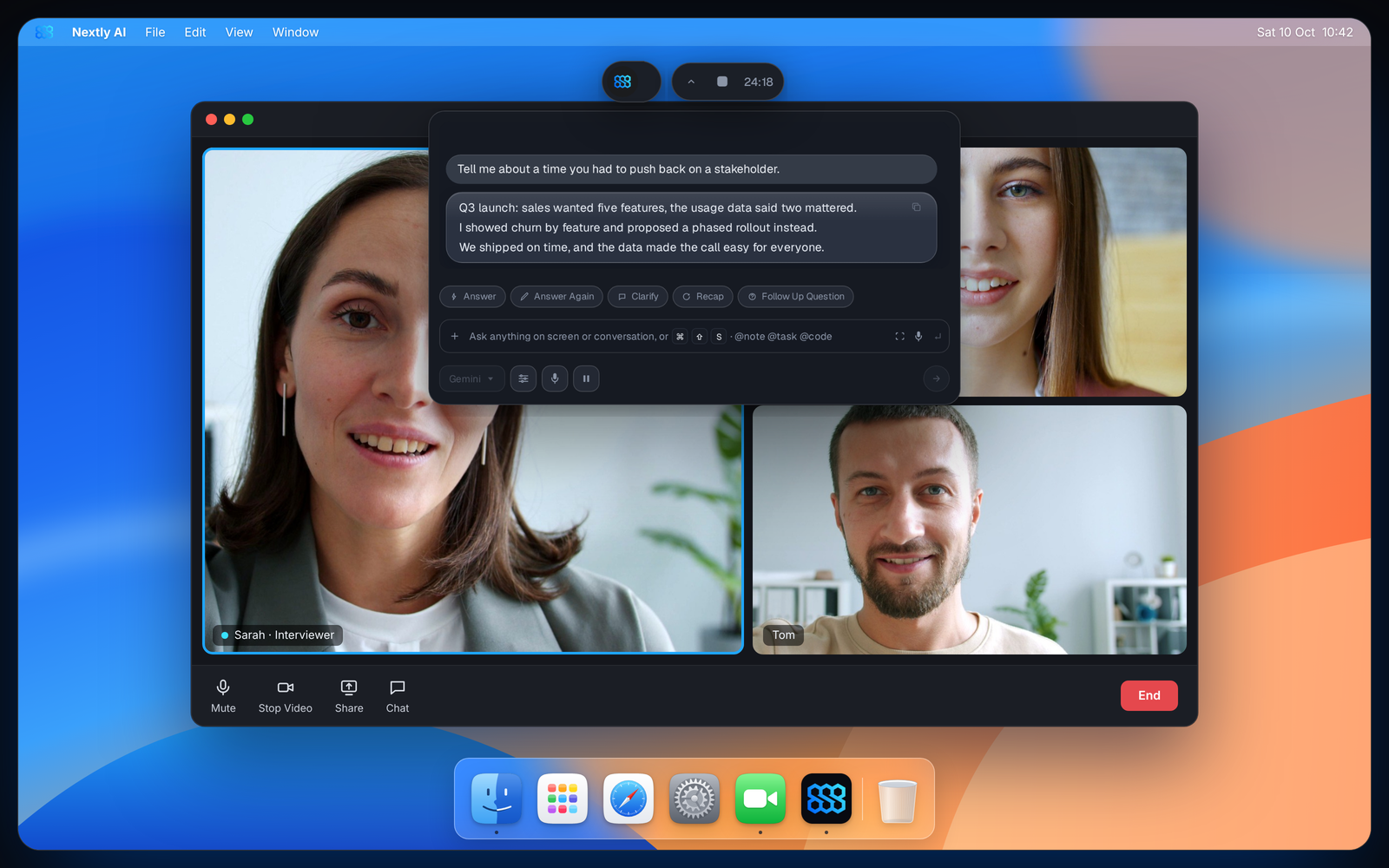
Ein schwebendes Panel, komplett per Tastatur gesteuert.
Drücke ⇧⌘N. Nextly nimmt das Meeting-Audio auf deinem Mac auf und transkribiert es live mit dem Sprachanbieter deiner Wahl.
Nextly verbindet das bisherige Gespräch mit dem Prompt, den Notizen und den Referenzdateien deines Modus.
Drücke ⌘A für eine dreizeilige Antwort auf dem Bildschirm oder hör sie privat über deine Kopfhörer. Klären, Zusammenfassen und Nachfragen sind jeweils nur einen Tastendruck entfernt.
Hilfe, die während des Gesprächs kommt – nicht erst in den Notizen danach.
Drei Zeilen statt drei Absätze. Kopieren, neu erzeugen oder umformulieren, damit es nach dir klingt.
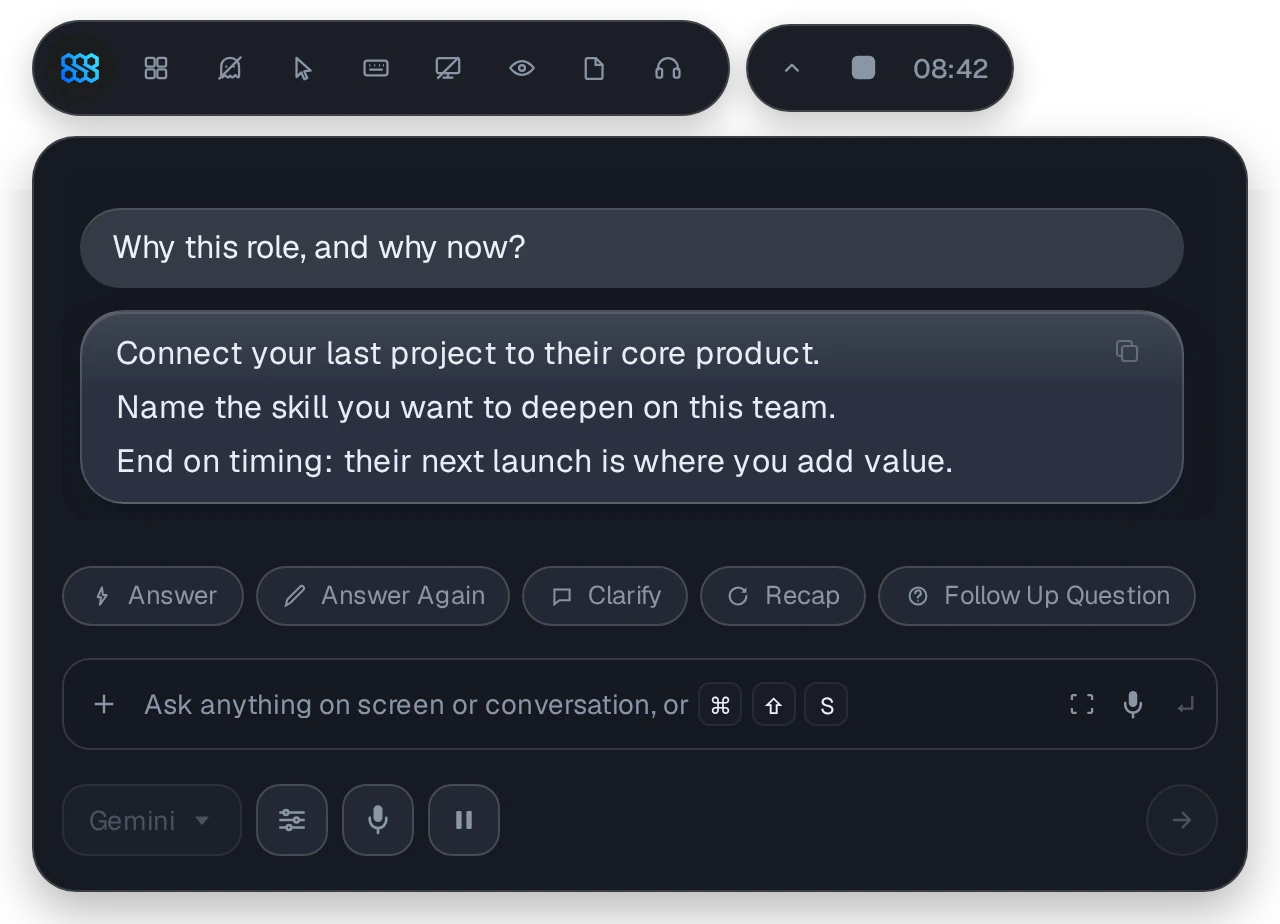
Gib ihm deinen Lebenslauf und die Zielposition. Stimme Schwerpunkt und Länge ab und lege Antworten auf erwartete Fragen vorab fest.
Halte das Panel aus unterstützten Bildschirmfreigaben heraus, blende deinen Mauszeiger aus und lass die App im Dock als Terminal oder Systemeinstellungen erscheinen.
Hänge jedem Modus Dateien und Ordner an. Nextly wählt Text-, visuelle oder hybride Suche, und der PDF-Reader schlägt beim Sprechen die passende Seite vor.
Nutze Gemini, Claude, OpenAI und mehr oder lokale Modelle mit Ollama. Lege ein aktives Modell fest – mit Fallback, falls es hängt.
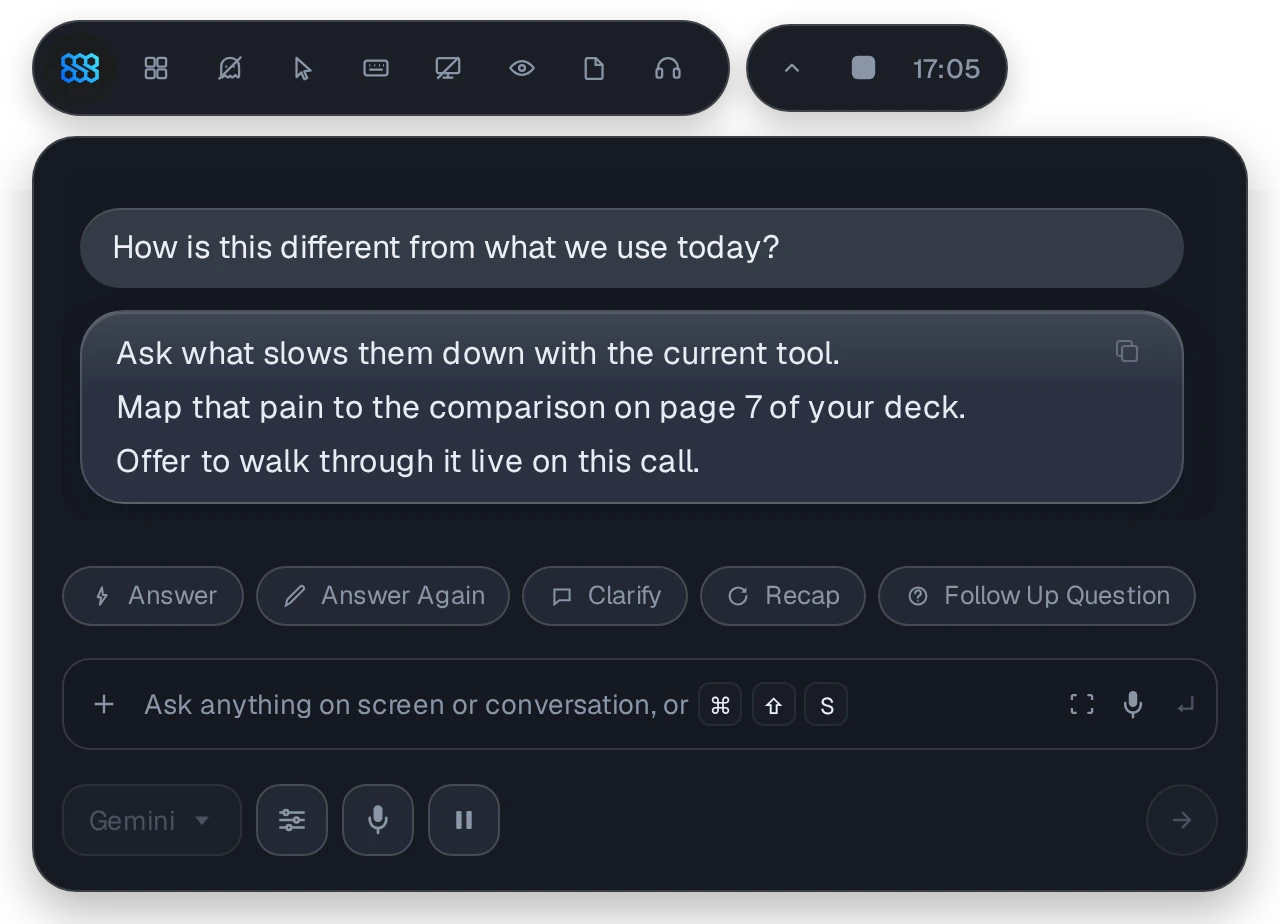
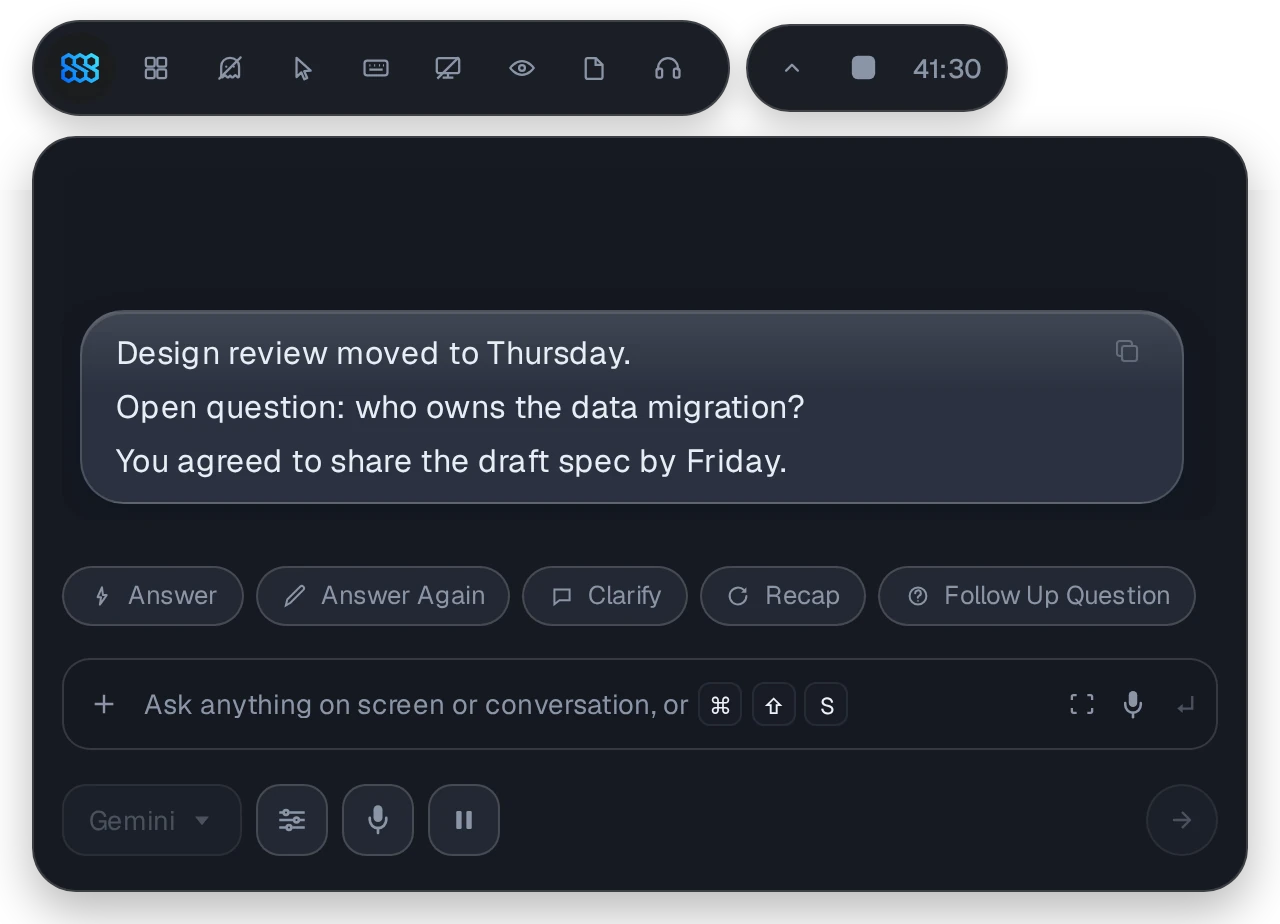
Nextly bleibt auf deinem Bildschirm und nicht auf ihrem. Tarnfunktionen verbergen es vor unterstützten Tools zur Bildschirmfreigabe, deine Schlüssel bleiben im macOS-Schlüsselbund, und der Meeting-Verlauf wird verschlüsselt auf deinem Mac gespeichert – jederzeit abschaltbar oder löschbar.
Dargestellt mit aktivierten Tarnfunktionen in unterstützten Tools zur Bildschirmfreigabe und Aufnahme. Teste dein Setup immer vor einem wichtigen Gespräch.
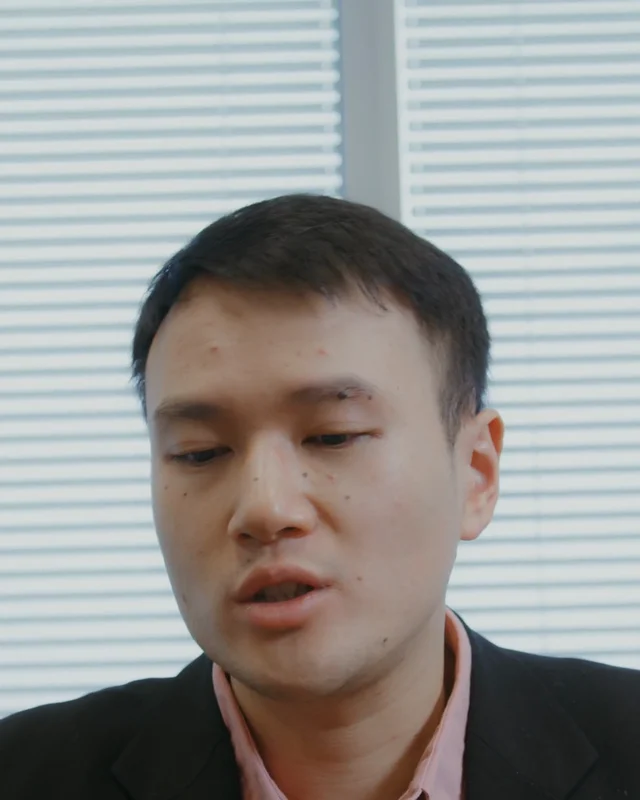
Eye Contact lenkt deinen Blick beim Lesen zur Kamera, und Beauty glättet das Bild sanft. Beides läuft auf deinem Mac als Nextly Camera, bereit für jede Meeting-App.
 Notizen lesen
 Nextly Camera
Alles in Nextly AI ist kostenlos. Schalte die Tarnung mit einer einmaligen Lifetime-Zahlung von US$60 per Karte oder USDC frei. Kein Abo.
Alles in Nextly AI
Alles aus Kostenlos, plus Tarnung. Einmal zahlen per Karte oder USDC (Ethereum)
Beim Lifetime-Checkout zahlst du per Karte oder mit USDC auf Ethereum (auch Solana, Polygon und Base); das Netzwerk wählst du im Checkout.
Die Preise sind in US-Dollar (USD) angegeben. Die Nutzung deines gewählten Anbieters wird von diesem separat abgerechnet.
Jede Nextly-Funktion ist kostenlos, außer der Tarnung. Lifetime schaltet die Tarnfunktionen für einmalig US$60 frei, zahlbar per Karte oder USDC. Preise ansehen.
Ja. Nextly ist nativ für macOS gebaut, mit globalen Tastenkürzeln und einer eigenen virtuellen Kamera.
Gemini, Claude, OpenAI, Groq, DeepSeek, Kimi, OpenRouter, lokale Modelle über Ollama oder deinen eigenen Endpunkt. Für Sprache-zu-Text: Grok, Deepgram, Groq, OpenAI Whisper, Gemini, Azure Speech, Google Cloud und mehr.
Nein. Nextly läuft auf deinem Mac und hört dort das Meeting-Audio mit. Der Teilnehmerliste wird nichts hinzugefügt.
Heruntergeladen
1Öffne Nextly-AI.dmg aus deinem Ordner „Downloads“
2Zieh das Nextly-Symbol in deinen Ordner „Programme“
3Öffne Nextly AI aus deinem Ordner „Programme“
Problem? Erneut herunterladen