AI lyssnar på din Mac
Tryck på ⇧⌘N. Nextly fångar mötesljudet på din Mac och transkriberar det live med den talleverantör du väljer.
Nextly AI lyssnar med och hjälper dig i realtid, styrt av dina egna promptar, anteckningar och filer.
Ingen mötesbot · Dold vid skärmdelning som stöds
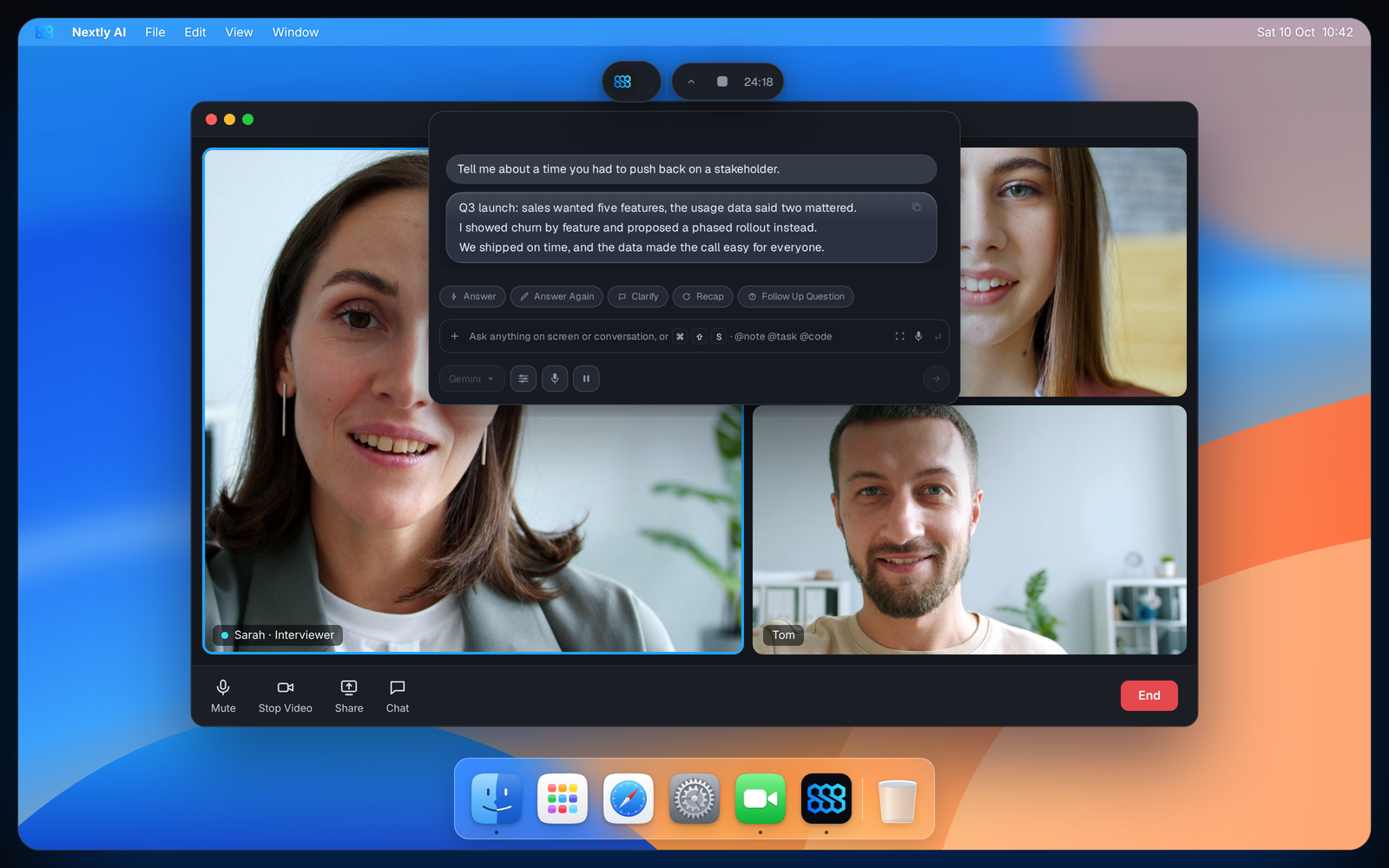
En flytande panel som styrs helt från tangentbordet.
Tryck på ⇧⌘N. Nextly fångar mötesljudet på din Mac och transkriberar det live med den talleverantör du väljer.
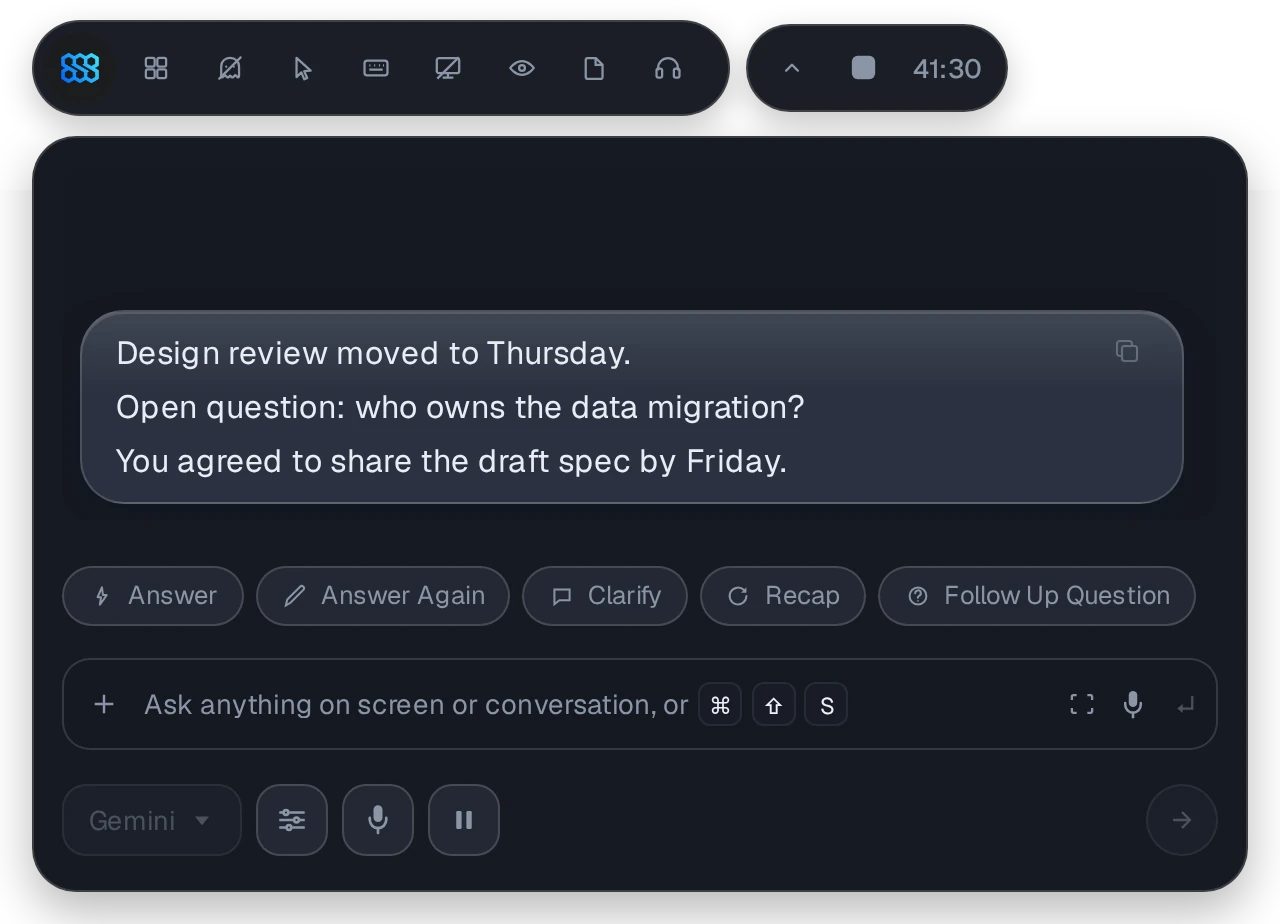
Nextly kombinerar samtalet hittills med lägets prompt, anteckningar och referensfiler.
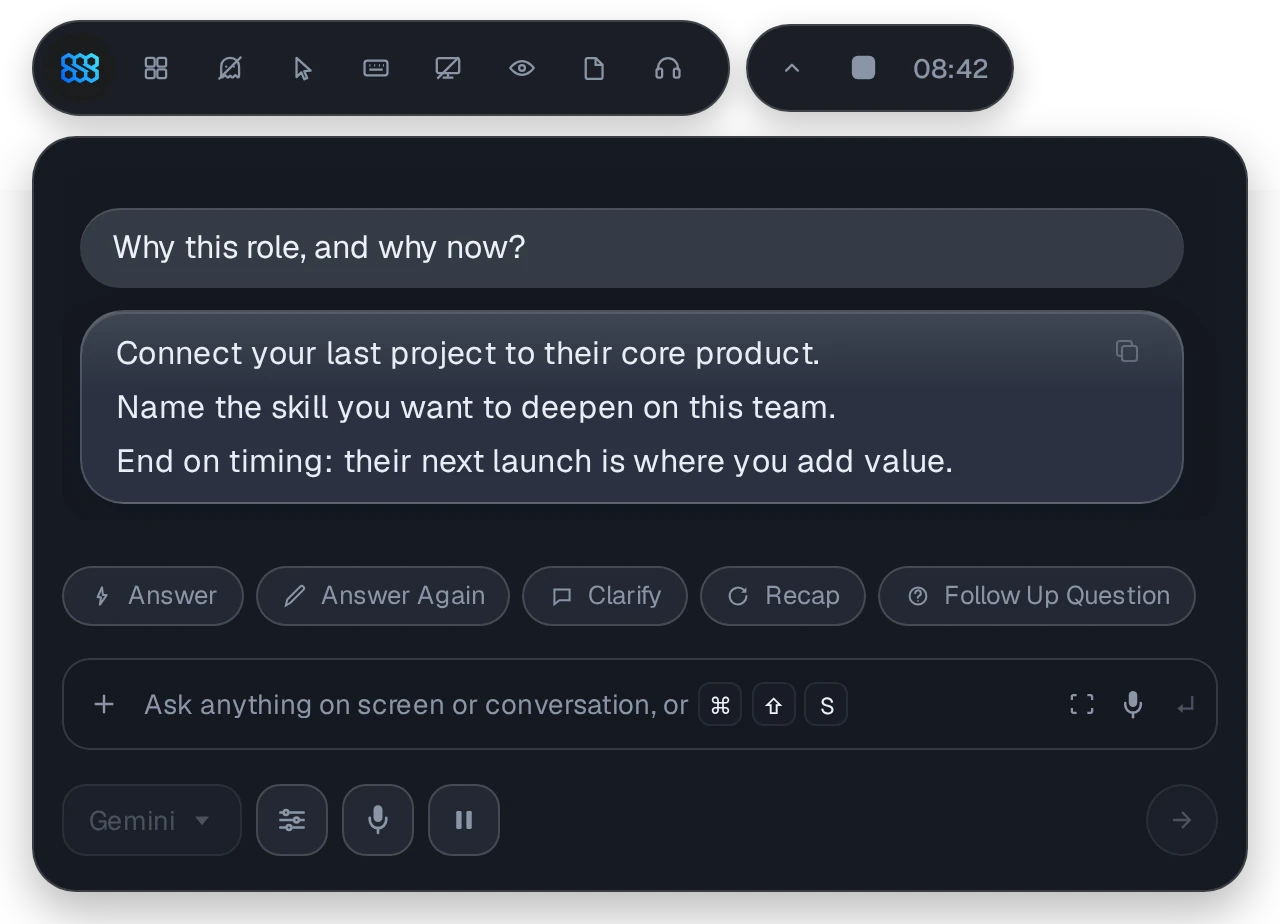
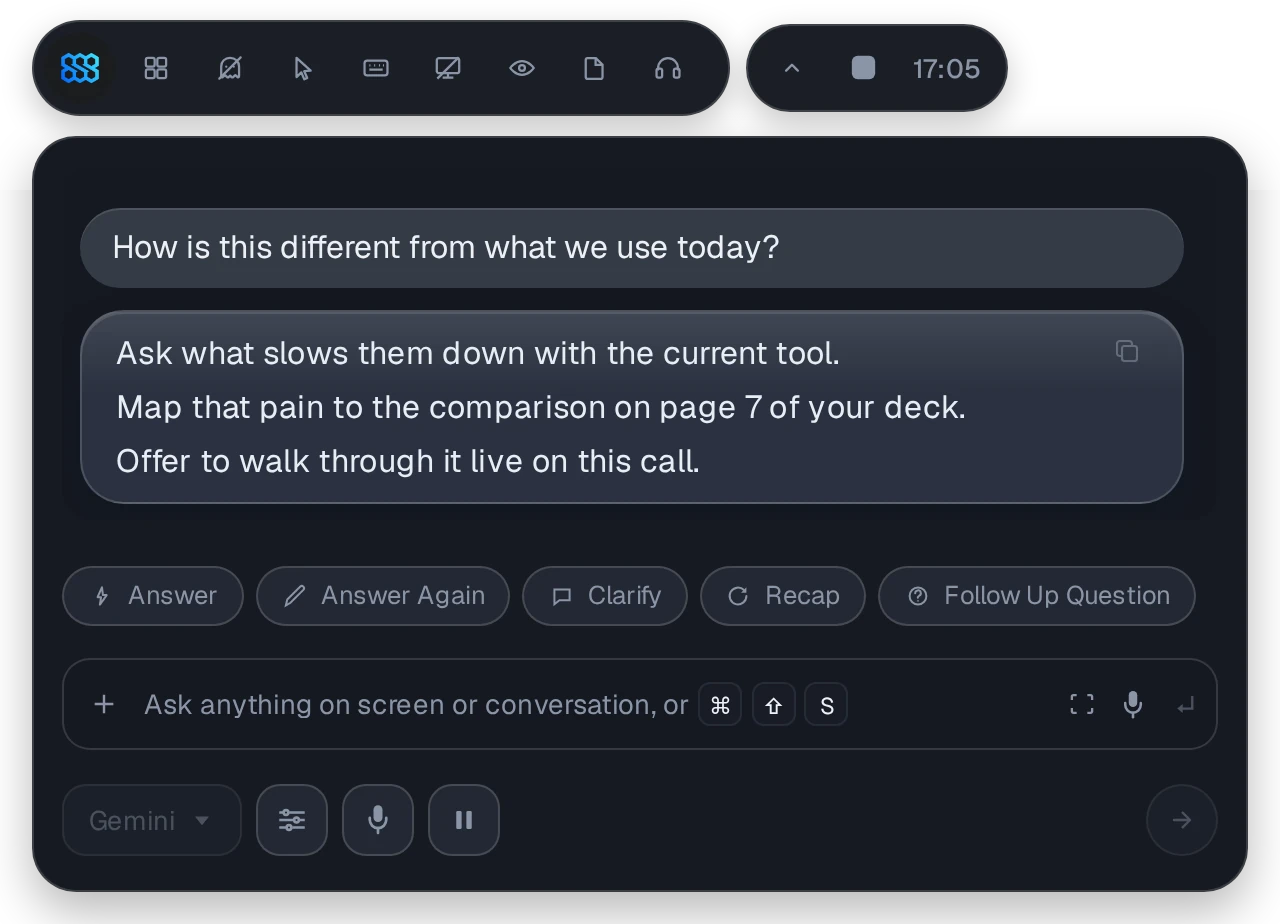
Tryck på ⌘A för ett svar på tre rader på skärmen, eller hör det privat i hörlurarna. Förtydliga, Sammanfatta och Följdfråga kräver bara ett tangenttryck vardera.
Hjälp som kommer under samtalet, inte i anteckningarna efteråt.
Tre rader, inte tre stycken. Kopiera, generera om eller formulera om så att det låter som du.
Ge det ditt CV och den roll du söker. Justera betoning och längd, och godkänn i förväg svar på frågorna du väntar dig.
Håll panelen borta från skärmdelning som stöds, dölj pekaren och låt appen visas som Terminal eller Systeminställningar i Dock.
Koppla filer och mappar till varje läge. Nextly väljer text-, bild- eller hybridsökning, och PDF-läsaren föreslår rätt sida medan du pratar.
Använd Gemini, Claude, OpenAI med flera, eller lokala modeller med Ollama. Välj en aktiv modell, med reserv om den hänger sig.
Nextly stannar på din skärm och inte på deras. Osynlighetsfunktionerna döljer det för skärmdelningsverktyg som stöds, dina nycklar stannar i macOS-nyckelringen och möteshistoriken sparas krypterad på din Mac – du kan stänga av eller radera den när som helst.
Visas med osynlighetsfunktioner påslagna, i verktyg för skärmdelning och inspelning som stöds. Testa alltid din uppsättning före ett viktigt samtal.
Eye Contact riktar blicken mot kameran medan du läser, och Beauty mjukar upp bilden lite. Båda körs på din Mac som Nextly Camera, redo för alla mötesappar.
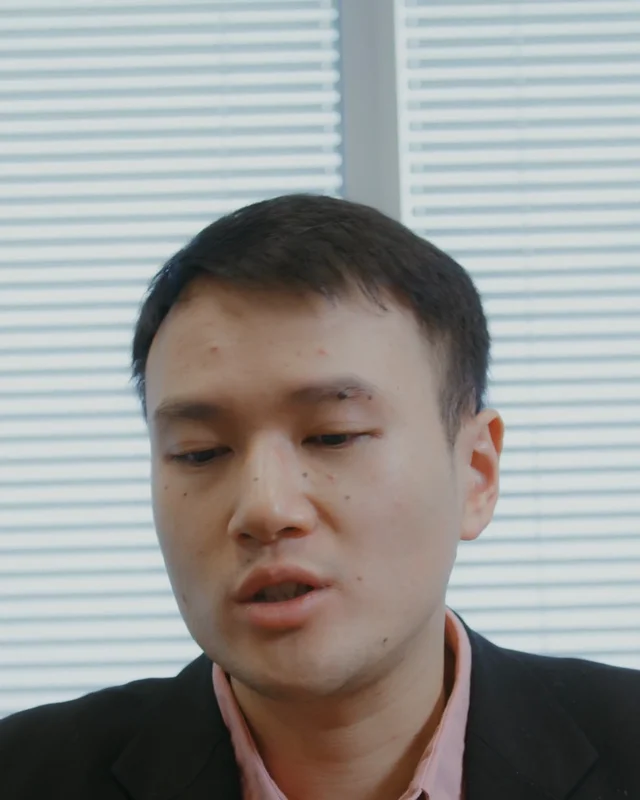 Läser anteckningar
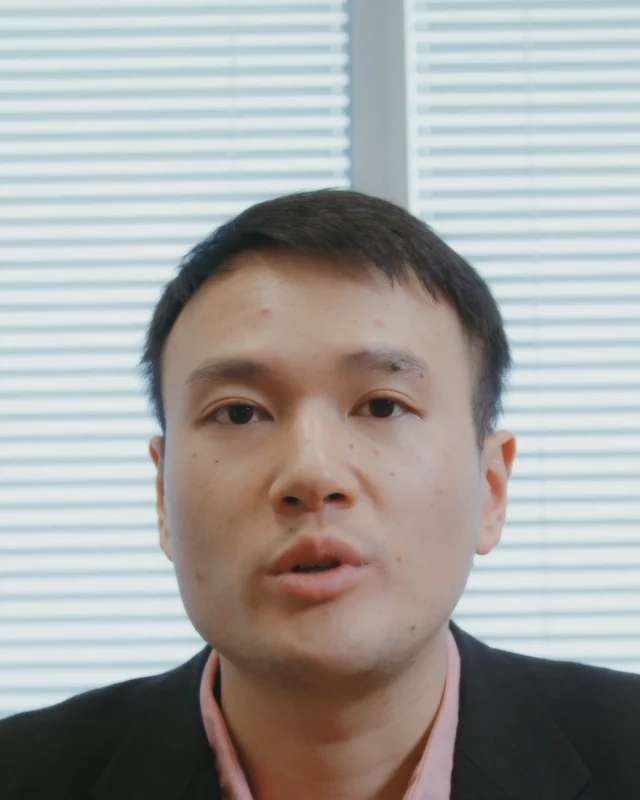 Nextly Camera
Ja. Nextly är gratis medan vi växer. Om vi lägger till betalalternativ senare meddelar vi det i god tid.
Ja. Nextly är byggt för macOS, med globala kortkommandon och en egen virtuell kamera.
Gemini, Claude, OpenAI, Groq, DeepSeek, Kimi, OpenRouter, lokala modeller via Ollama eller din egen endpoint. För tal till text: Grok, Deepgram, Groq, OpenAI Whisper, Gemini, Azure Speech, Google Cloud med flera.
Nej. Nextly körs på din Mac och lyssnar på mötesljudet där. Inget läggs till i deltagarlistan.